Cách thêm bot vào server Discord trên máy tính và điện thoại
Cách thêm bot vào server Discord bằng link mời hoặc hồ sơ ứng dụng, trên máy tính và điện thoại. Cách xem quyền bot xin, xử lý khi không thấy server và gỡ bot.
- Tác giả
- Đội ngũ Clanzy
- Cập nhật
- Thời gian đọc
- 6 phút đọc
Tóm tắt
Để thêm bot vào Discord, mở link mời của bot (nút "Thêm vào Discord" trên trang của bot hoặc nút thêm ứng dụng trên hồ sơ bot), chọn server, xem lại danh sách quyền rồi bấm Cấp quyền. Bạn cần là chủ server hoặc có quyền Quản lý máy chủ; nếu server không hiện trong danh sách thì tài khoản của bạn thiếu quyền này.
Các bước nhanh
- 1
Mở link mời của bot. Bấm nút thêm vào Discord trên trang chính thức của bot, hoặc mở hồ sơ bot trong Discord và bấm nút thêm ứng dụng.
- 2
Chọn server. Trong trang cấp quyền của Discord, chọn server muốn thêm bot ở ô chọn máy chủ rồi bấm Tiếp tục.
- 3
Xem lại quyền và cấp quyền. Đọc danh sách quyền bot xin, bỏ những quyền không cần nếu muốn, rồi bấm Cấp quyền và xác minh captcha nếu được hỏi.
- 4
Kiểm tra bot trong server. Bot xuất hiện trong danh sách thành viên. Gõ dấu / trong một kênh chat để xem lệnh của bot.
- 5
Xếp role của bot. Nếu bot cần gán role, vào Cài đặt máy chủ, Vai trò và kéo role của bot lên trên các role nó cần quản lý.
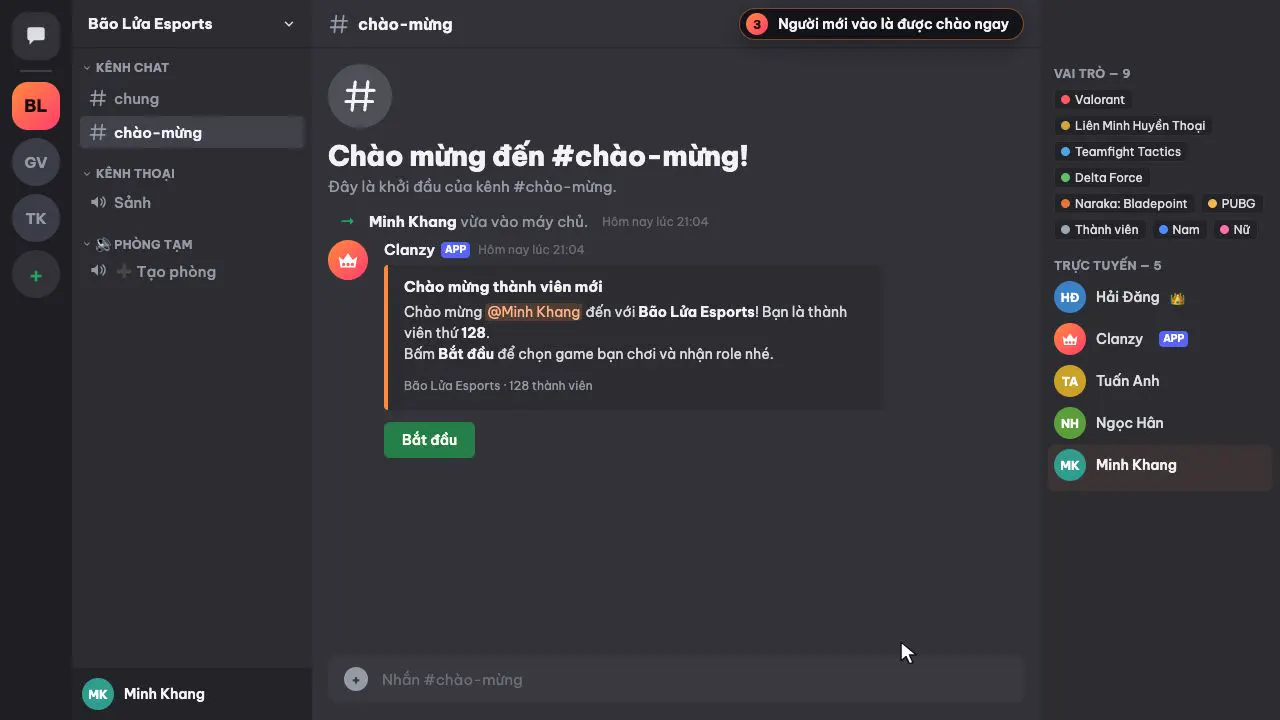
Muốn thêm bot vào Discord, bạn chỉ cần hai thứ: link mời của bot và quyền Quản lý máy chủ (hoặc là chủ server). Cả quá trình mất khoảng một phút. Phần đáng để ý hơn là đọc kỹ bot xin quyền gì và xếp role của bot cho đúng chỗ, vì đây là hai lý do phổ biến nhất khiến bot "thêm rồi mà không chạy".
Bài này hướng dẫn cách thêm bot vào server Discord (nhiều người gọi là add bot hay mời bot) trên máy tính và điện thoại, lấy Clanzy làm ví dụ, cách áp dụng giống hệt cho mọi bot khác.
Trước khi thêm: kiểm tra quyền của bạn
Discord chỉ cho thêm bot vào những server mà bạn:
- là chủ server, hoặc
- có role được bật quyền Quản lý máy chủ.
Nếu bạn là mod nhưng không có quyền này, server sẽ không hiện trong danh sách chọn. Cách nhanh nhất là gửi link mời cho chủ server tự bấm.
Cách 1: Thêm bot bằng link mời (phổ biến nhất)
Hầu hết bot có trang web riêng với nút kiểu "Thêm vào Discord" hoặc "Invite". Nút đó là một link dẫn tới trang cấp quyền của Discord (địa chỉ bắt đầu bằng discord.com/oauth2/authorize). Luôn lấy link từ trang chính thức của bot, không bấm link lạ người khác gửi trong tin nhắn riêng.
Các bước trên máy tính:
- Bấm nút thêm bot trên trang của bot. Với Clanzy, đó là nút Thêm vào Discord ở đầu trang này.
- Discord mở trang cấp quyền. Nếu chưa đăng nhập, đăng nhập bằng tài khoản có quyền quản lý server.
- Ở ô chọn máy chủ, chọn server cần thêm bot rồi bấm Tiếp tục.
- Discord hiện danh sách quyền bot xin. Đọc qua (xem phần dưới), rồi bấm Cấp quyền.
- Nếu Discord hỏi captcha, xác minh là xong.
Quay lại Discord, bot sẽ có trong danh sách thành viên với nhãn "APP" hoặc "BOT" cạnh tên.
Cách 2: Thêm bot từ hồ sơ trong Discord
Nếu bot đã có trong một server bạn đang tham gia, bấm vào tên hoặc ảnh đại diện của bot để mở hồ sơ. Nhiều bot có nút thêm ứng dụng ngay trên hồ sơ. Bấm vào, chọn thêm vào máy chủ, rồi làm tiếp các bước chọn server và cấp quyền như cách 1.
Discord cũng có danh mục ứng dụng để tìm bot theo chủ đề. Dù tìm ở đâu, bước cuối vẫn là trang cấp quyền giống nhau.
Thêm bot trên điện thoại
Trên điện thoại cách làm không khác nhiều:
- Mở link mời của bot (từ trình duyệt hoặc từ hồ sơ bot trong app Discord).
- Link mở trong app Discord hoặc trong trình duyệt. Nếu mở bằng trình duyệt mà chưa đăng nhập, đăng nhập Discord trên trình duyệt đó.
- Chọn server, bấm Tiếp tục, xem quyền, bấm Cấp quyền.
Khác biệt chính: trên điện thoại, kéo thả thứ tự role (bước sau) hơi khó thao tác. Nếu bot cần gán role, nên làm phần đó trên máy tính.
Đọc danh sách quyền bot xin
Trang cấp quyền liệt kê mọi quyền bot muốn có. Bạn có thể bỏ tick quyền nào không muốn cấp, nhưng bot có thể không chạy đủ tính năng. Quy tắc đơn giản:
- Bot xin Quản trị viên mà không có lý do rõ ràng: cân nhắc kỹ. Quyền này cho bot làm mọi thứ, kể cả xoá kênh và cấm thành viên. Nếu bot bị lộ token hoặc có lỗi, server của bạn chịu hết.
- Quyền phải khớp với tính năng. Bot chào mừng cần gửi tin nhắn. Bot gán role cần quản lý role. Bot phòng voice cần quản lý kênh và di chuyển thành viên.
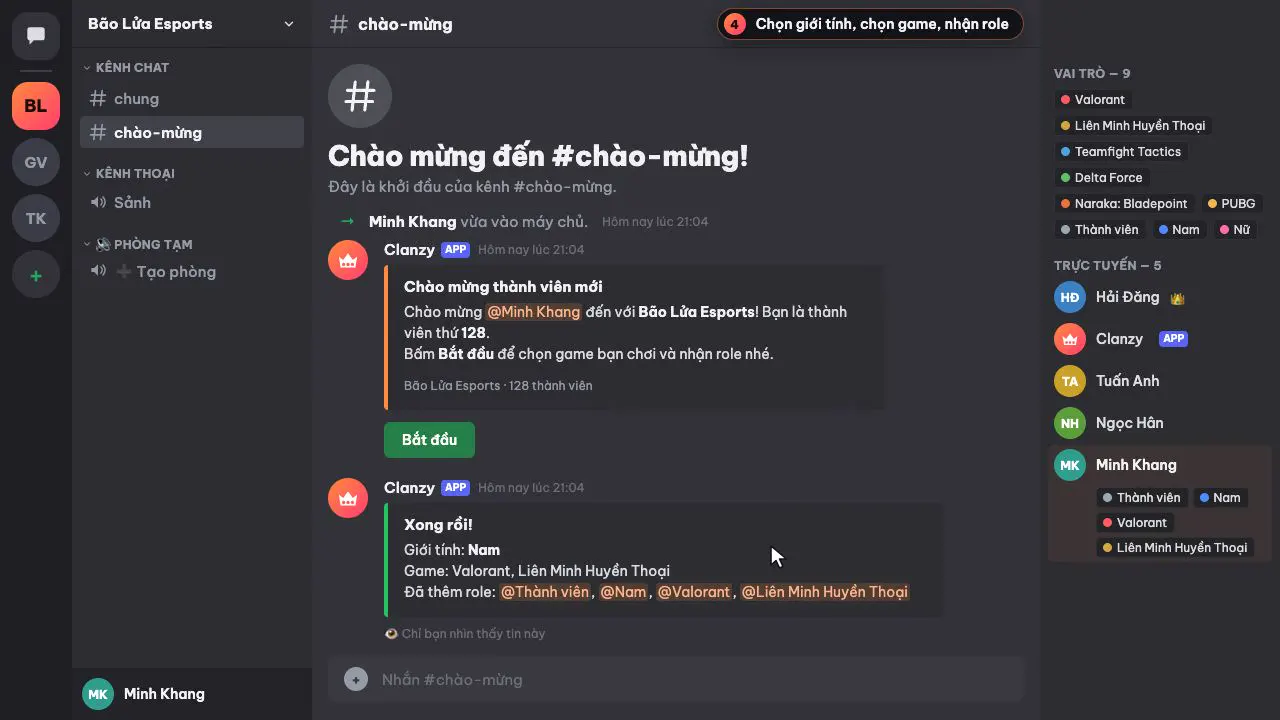
Ví dụ, Clanzy (chào thành viên mới, gán role game, tạo phòng voice tạm) chỉ xin đúng các quyền sau và không xin Quản trị viên:
| Quyền | Dùng để |
|---|---|
| Xem kênh, Gửi tin nhắn, Nhúng liên kết, Đọc lịch sử tin nhắn | Gửi thẻ chào và bảng điều khiển phòng voice |
| Quản lý kênh | Tạo kênh #chào-mừng, kênh ➕ Tạo phòng và các phòng tạm |
| Quản lý role | Tạo role game và gán role cho người mới |
| Kết nối, Di chuyển thành viên | Chuyển người vào phòng voice vừa tạo cho họ |
Clanzy không đọc và không lưu nội dung tin nhắn. Chi tiết dữ liệu bot lưu ở trang Chính sách quyền riêng tư.
Sau khi thêm: xếp role của bot cho đúng
Khi vào server, bot được Discord tạo một role riêng mang tên bot (ví dụ role Clanzy). Role này thường nằm gần cuối danh sách role. Theo luật của Discord, bot chỉ gán và chỉnh được những role nằm dưới role cao nhất của nó.
Nếu bot của bạn có gán role:
- Vào Cài đặt máy chủ → Vai trò.
- Kéo role của bot lên trên các role nó cần gán (role game, role Thành viên...). Vẫn để dưới role Admin và Mod.
- Lưu thay đổi.
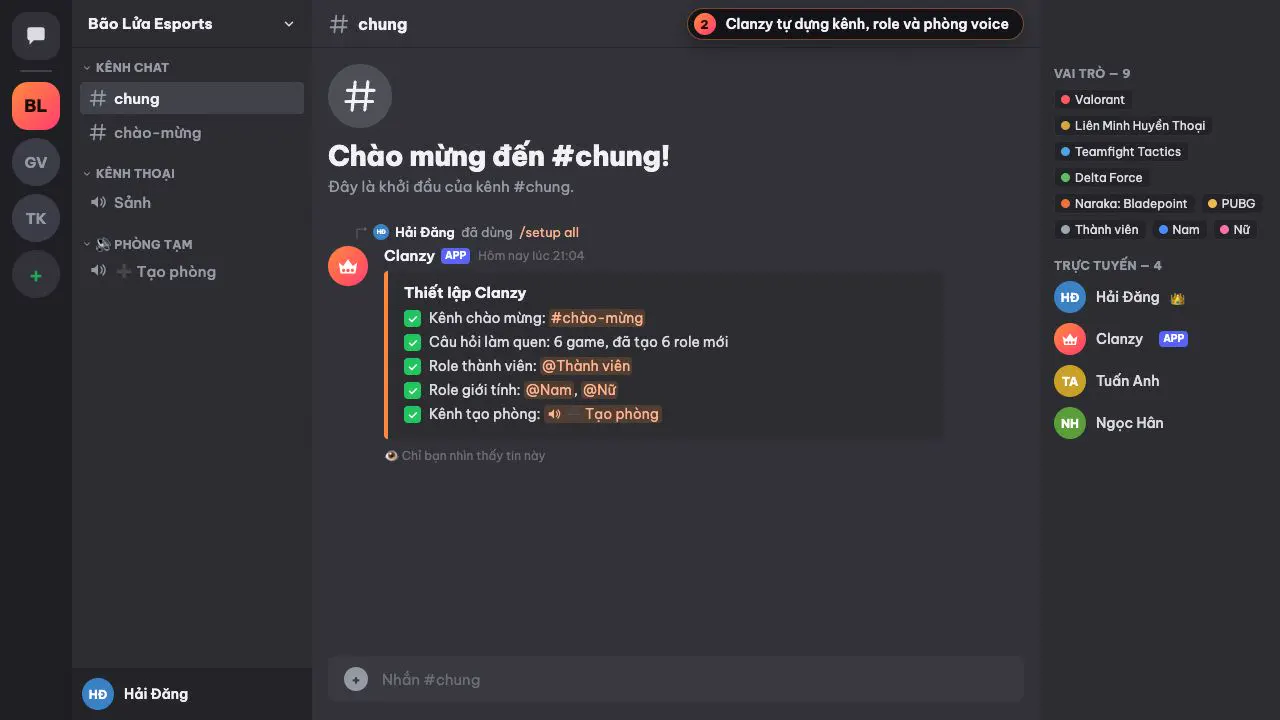
Role nào Clanzy tự tạo bằng /setup thì đã nằm dưới role của bot nên không cần kéo. Role bạn tạo sẵn từ trước có thể nằm cao hơn, khi đó Clanzy sẽ báo tên các role bị kẹt để bạn kéo. Đọc thêm về thứ tự role ở bài role trong Discord là gì.
Kiểm tra bot đã chạy chưa
- Gõ dấu
/trong một kênh chat. Lệnh của bot sẽ hiện trong danh sách, nhóm theo tên bot. - Với Clanzy, gõ
/helpđể xem bot làm gì, rồi/setup allđể dựng kênh chào mừng, role game và kênh tạo phòng cùng lúc. Danh sách đủ ở trang các lệnh của Clanzy. - Gõ
/setup welcome-testđể Clanzy gửi thử thẻ chào cho chính bạn, giống người mới sẽ thấy.
Lỗi hay gặp khi thêm bot
Không thấy server trong danh sách. Tài khoản đang đăng nhập không có quyền Quản lý máy chủ ở server đó, hoặc bạn đăng nhập nhầm tài khoản trên trình duyệt. Đăng xuất rồi đăng nhập lại đúng tài khoản.
Bấm Cấp quyền xong không thấy bot. Kiểm tra xem bạn có chọn đúng server không. Nếu bạn đóng trang trước khi xác minh captcha, bot chưa được thêm: mở lại link và làm lại từ đầu.
Bot online nhưng báo thiếu quyền. Có thể bạn đã bỏ tick một quyền ở trang cấp quyền, hoặc một kênh chặn role của bot. Clanzy sẽ nói rõ thiếu quyền nào ("Clanzy thiếu quyền ..."). Cấp lại quyền đó cho role của bot trong Cài đặt máy chủ → Vai trò, hoặc trong phần quyền của kênh.
Bot không gán được role. Gần như luôn do thứ tự role. Kéo role của bot lên trên như hướng dẫn ở trên.
Gỡ bot khi không dùng nữa
Chuột phải vào bot trong danh sách thành viên và chọn đuổi khỏi server, hoặc vào Cài đặt máy chủ → Tích hợp để quản lý và gỡ. Các kênh và role bot đã tạo vẫn ở lại, bạn tự xoá nếu không cần. Với Clanzy, cấu hình server bị xoá 30 ngày sau khi gỡ bot.
Nếu bạn đang dựng server từ đầu, bài cách tạo server Discord cho game đi qua toàn bộ thứ tự kênh, role và voice. Còn nếu muốn server có bot mang tên và ảnh của chính mình thay vì add bot công cộng, xem bài cách tạo bot Discord.
Câu hỏi thường gặp
Vì sao không thấy server của mình khi thêm bot?
Discord chỉ hiện những server mà bạn là chủ hoặc có quyền Quản lý máy chủ. Nhờ chủ server cấp quyền đó, hoặc gửi link mời bot cho chủ server tự thêm.
Thêm bot vào Discord trên điện thoại được không?
Được. Mở link mời của bot trên điện thoại, link sẽ mở trong app Discord hoặc trình duyệt, chọn server và bấm Cấp quyền như trên máy tính. Nếu bị kẹt ở trình duyệt, hãy đăng nhập Discord trên trình duyệt đó trước.
Có nên cho bot quyền Quản trị viên không?
Hạn chế tối đa. Quyền Quản trị viên cho bot làm mọi thứ trong server. Bot làm việc đàng hoàng chỉ xin đúng quyền cần dùng, ví dụ Clanzy chỉ xin quyền quản lý kênh, quản lý role, gửi tin nhắn, kết nối voice và di chuyển thành viên.
Thêm bot xong mà gõ / không thấy lệnh?
Thử khởi động lại app Discord hoặc tải lại trang. Nếu vẫn không thấy, kiểm tra trong Cài đặt máy chủ, Tích hợp xem bot có bị giới hạn lệnh theo kênh hay role không.
Gỡ bot khỏi server thế nào?
Chuột phải vào bot trong danh sách thành viên và chọn đuổi khỏi server, hoặc gỡ trong Cài đặt máy chủ, Tích hợp. Với Clanzy, cấu hình server được xoá 30 ngày sau khi gỡ bot.
Đọc tiếp
Cách tạo server Discord cho game: từ server trống tới server có người chơi
Cách tạo server Discord cho clan hay cộng đồng game: tạo server, chia kênh, role, quyền, kênh chào mừng và phòng voice. Có cách làm tay và cách setup nhanh.
7 phút đọc
Cách tạo bot Discord: tự code hoặc có bot riêng mà không cần code
Cách tạo bot Discord từ A tới Z: tạo ứng dụng, lấy token, bật quyền, mời bot vào server. Tự viết code, hoặc có bot riêng mang tên server mà không cần code.
5 phút đọc
Cách tạo role trong Discord và gán role tự động cho thành viên
Cách tạo role trong Discord, chỉnh màu, quyền, thứ tự, gán role bằng tay và để thành viên tự lấy role theo game. Kèm cách sửa lỗi bot không gán được role.
6 phút đọc