Role trong Discord là gì? Phân quyền và thứ bậc role cho server game
Role trong Discord là gì, phân quyền Discord bằng role và quyền kênh ra sao, vì sao bot không gán được role nằm trên role của nó, và cách sửa trong 1 phút.
- Tác giả
- Đội ngũ Clanzy
- Cập nhật
- Thời gian đọc
- 6 phút đọc
Tóm tắt
Role (vai trò) trong Discord là nhãn gắn cho thành viên, quyết định màu tên, vị trí trong danh sách thành viên và những gì họ được làm trong server. Role xếp theo thứ bậc: một người hay một bot chỉ gán và sửa được role nằm dưới role cao nhất của mình, nên role của bot phải đứng trên các role nó cần gán.
Các bước nhanh
- 1
Mở phần Vai trò. Bấm tên server, chọn Cài đặt máy chủ, rồi chọn Vai trò.
- 2
Tạo role. Bấm Tạo vai trò, đặt tên (ví dụ Valorant), chọn màu, bật hiển thị tách biệt nếu muốn role có nhóm riêng trong danh sách thành viên.
- 3
Đặt quyền. Trong tab quyền, chỉ bật những quyền role này thật sự cần. Role game thường không cần quyền quản lý nào.
- 4
Sắp xếp thứ bậc. Kéo thả role trong danh sách: role admin trên cùng, rồi role của bot, rồi role game và role thành viên. Lưu thay đổi.
- 5
Gán role cho thành viên. Bấm chuột phải vào thành viên, chọn Vai trò và tích role cần gán, hoặc để bot gán tự động.
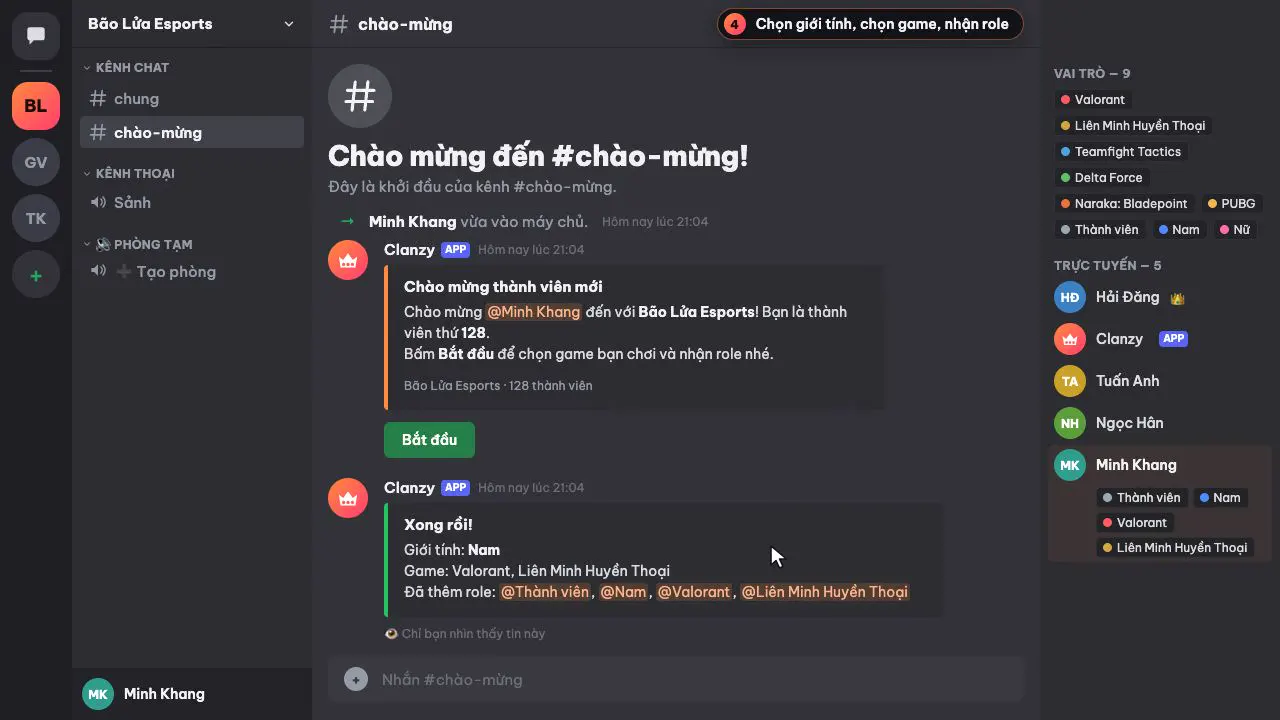
Bạn thêm bot vào server, bấm thử, và bot báo "không gán được role Valorant". Quyền đã bật đủ, bot vẫn chịu. Lỗi này gặp rất thường, và lý do nằm ở cách Discord xếp role. Bài này giải thích role trong Discord là gì, cách phân quyền Discord bằng role và quyền kênh, thứ bậc role hoạt động ra sao, và cách sắp xếp role cho một server game để cả người lẫn bot làm đúng việc của mình.
Role trong Discord là gì
Role, trên giao diện tiếng Việt gọi là Vai trò, là nhãn bạn gắn cho thành viên trong server. Mỗi role có:
- Tên và màu: tên thành viên hiện theo màu role cao nhất có màu của họ.
- Hiển thị tách biệt: bật lên thì danh sách thành viên bên phải có nhóm riêng cho role đó, ví dụ nhóm "Admin" ở trên cùng.
- Cho phép nhắc tên: bật lên thì ai cũng gõ
@Valorantđể gọi cả nhóm Valorant được. - Quyền: những việc người có role được làm, từ gửi tin nhắn tới quản lý kênh, cấm thành viên.
Một người có thể mang nhiều role cùng lúc. Một server game điển hình có role ban quản trị (Admin, Mod), role của bot, role theo game (Liên Quân, Valorant, PUBG...), role giới tính, và role Thành viên cho người đã qua bước làm quen.
Mọi server còn có sẵn role @everyone. Ai vào server cũng có role này và không gỡ được. Quyền của @everyone là mức nền cho tất cả.
Phân quyền Discord: role và quyền kênh
Quyền trong Discord được tính ở hai tầng.
Tầng 1: quyền của role trong toàn server
Quyền của một người là tổng các quyền từ mọi role họ có. Có role A cho gửi tin nhắn, role B cho kết nối voice, thì người đó làm được cả hai. Riêng quyền Quản trị viên bỏ qua mọi giới hạn khác, nên chỉ nên giao cho rất ít người.
Tầng 2: quyền riêng của kênh
Trong Chỉnh sửa kênh → Quyền, bạn đặt quyền riêng cho từng role hoặc từng người trên kênh đó (hoặc trên cả danh mục, các kênh bên trong sẽ đồng bộ theo). Mỗi quyền có ba trạng thái: cho phép, mặc định theo server, và từ chối.
Cách dùng hay gặp trên server game:
| Muốn | Cách đặt |
|---|---|
| Kênh #valorant chỉ người chơi Valorant thấy | Tắt quyền xem kênh với @everyone, bật với role Valorant |
| Kênh #luật ai cũng đọc, không ai chat | Bật xem kênh, tắt gửi tin nhắn với @everyone |
| Danh mục voice chỉ cho thành viên đã làm quen | Tắt kết nối với @everyone, bật với role Thành viên |
| Kênh ban quản trị | Tắt xem kênh với @everyone, bật với role Admin và Mod |
Quy tắc dễ nhớ: quyền đặt cho riêng một người mạnh hơn quyền đặt cho role, và quyền đặt cho một role cụ thể mạnh hơn quyền đặt cho @everyone. Vì vậy cách sạch nhất là chặn ở @everyone rồi mở cho đúng role.
Thứ bậc role: vì sao bot không gán được role
Trong Cài đặt máy chủ → Vai trò, các role xếp thành một danh sách từ trên xuống. Thứ tự này quyết định ba việc:
- Màu tên: lấy theo role có màu nằm cao nhất.
- Nhóm hiển thị trong danh sách thành viên: theo role hiển thị tách biệt cao nhất.
- Ai quản lý được ai: một người, hay một bot, chỉ gán, gỡ và sửa được những role nằm dưới role cao nhất của mình. Họ cũng không đá hay cấm được người có role cao hơn hoặc ngang mình. Chủ server thì không bị giới hạn này.
Điểm thứ ba là nguồn của lỗi "bot không gán được role". Khi bạn thêm một bot, Discord tạo cho nó một role mang tên bot, và role này thường nằm ở cuối danh sách. Nếu role Valorant bạn tạo trước đó nằm cao hơn, bot có quyền quản lý vai trò vẫn không gán được, vì Discord không cho ai gán role cao hơn chính mình.
Quy tắc này có lý do: nếu không có nó, ai có quyền quản lý vai trò cũng có thể tự gán cho mình role Admin.
Cách sửa trong một phút
- Mở Cài đặt máy chủ → Vai trò.
- Tìm role của bot (cùng tên với bot, ví dụ Clanzy).
- Kéo nó lên trên tất cả các role mà bot cần gán: role game, role giới tính, role Thành viên.
- Giữ role Admin và Mod nằm trên role của bot.
- Lưu thay đổi.
Trên điện thoại, danh sách role cũng nằm trong phần cài đặt server. Nếu kéo thả khó, làm trên máy tính sẽ nhanh hơn.
Thứ tự gợi ý cho server game, từ trên xuống:
| Vị trí | Role |
|---|---|
| 1 | Admin |
| 2 | Mod |
| 3 | Bot (Clanzy và các bot khác) |
| 4 | Role game: Liên Quân, Valorant, LMHT, PUBG... |
| 5 | Nam, Nữ |
| 6 | Thành viên |
| 7 | @everyone (luôn ở cuối) |
Cách tạo role thủ công
- Bấm tên server, chọn Cài đặt máy chủ → Vai trò.
- Bấm Tạo vai trò.
- Đặt tên, chọn màu, bật hiển thị tách biệt nếu muốn.
- Sang phần quyền, chỉ bật những gì role cần. Role game không cần quyền gì thêm; quyền xem kênh game nên đặt ở quyền riêng của kênh.
- Lưu, rồi kéo role về đúng vị trí trong danh sách.
Để gán role cho một người, bấm chuột phải vào tên họ, chọn Vai trò và tích role cần gán. Trên điện thoại, chạm vào tên thành viên rồi tìm phần quản lý role. Hướng dẫn đầy đủ, kể cả cách cho thành viên tự lấy role, có ở bài cách tạo role và gán role tự động trên Discord.
Clanzy xử lý thứ bậc role thế nào
Server có 6 game và 200 thành viên thì gán role bằng tay không kham nổi. Clanzy làm việc này tự động, và được thiết kế quanh luật thứ bậc ở trên.
Khi tạo role. /setup onboarding (hoặc /setup all) tạo role cho từng game trong danh sách, role Nam / Nữ và role
Thành viên. Role mới được tạo ngay dưới role cao nhất của Clanzy, nên bot gán được ngay. Nếu server đã có role cùng
tên, Clanzy dùng lại role đó thay vì tạo trùng. Role nào đang nằm trên Clanzy sẽ được liệt kê trong bản báo cáo
setup, kèm lời nhắc kéo role Clanzy lên trên.
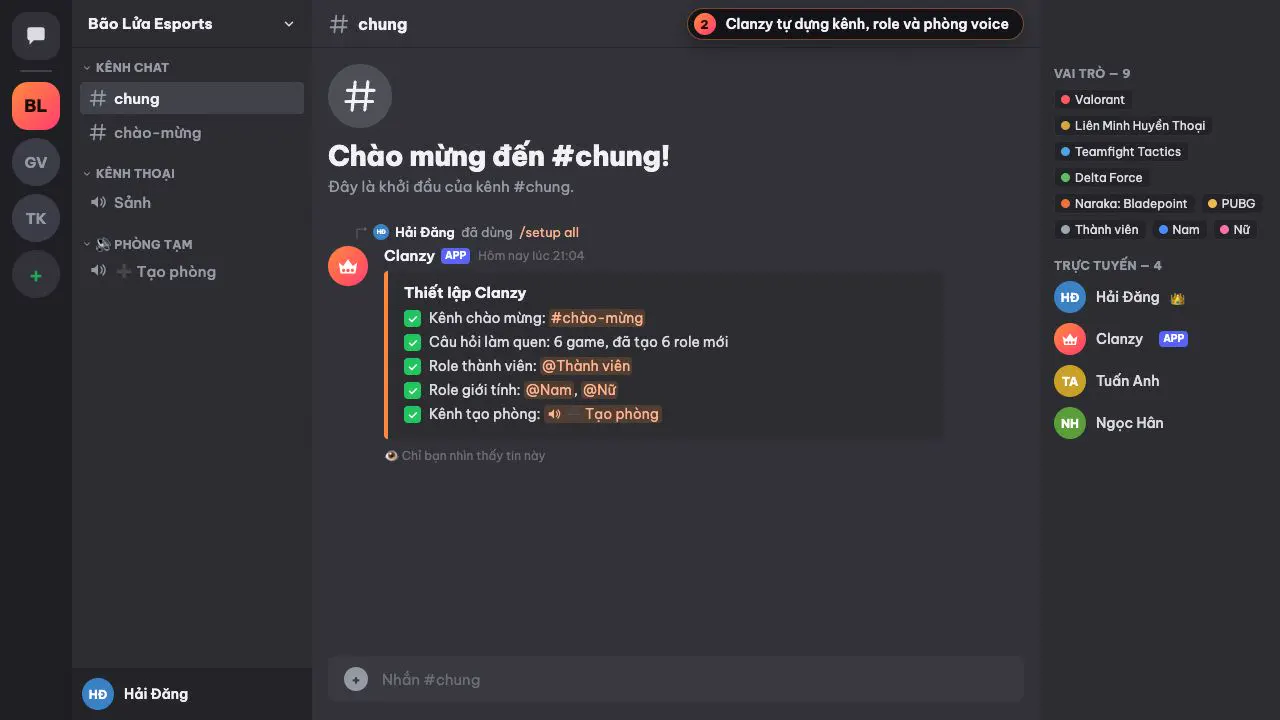
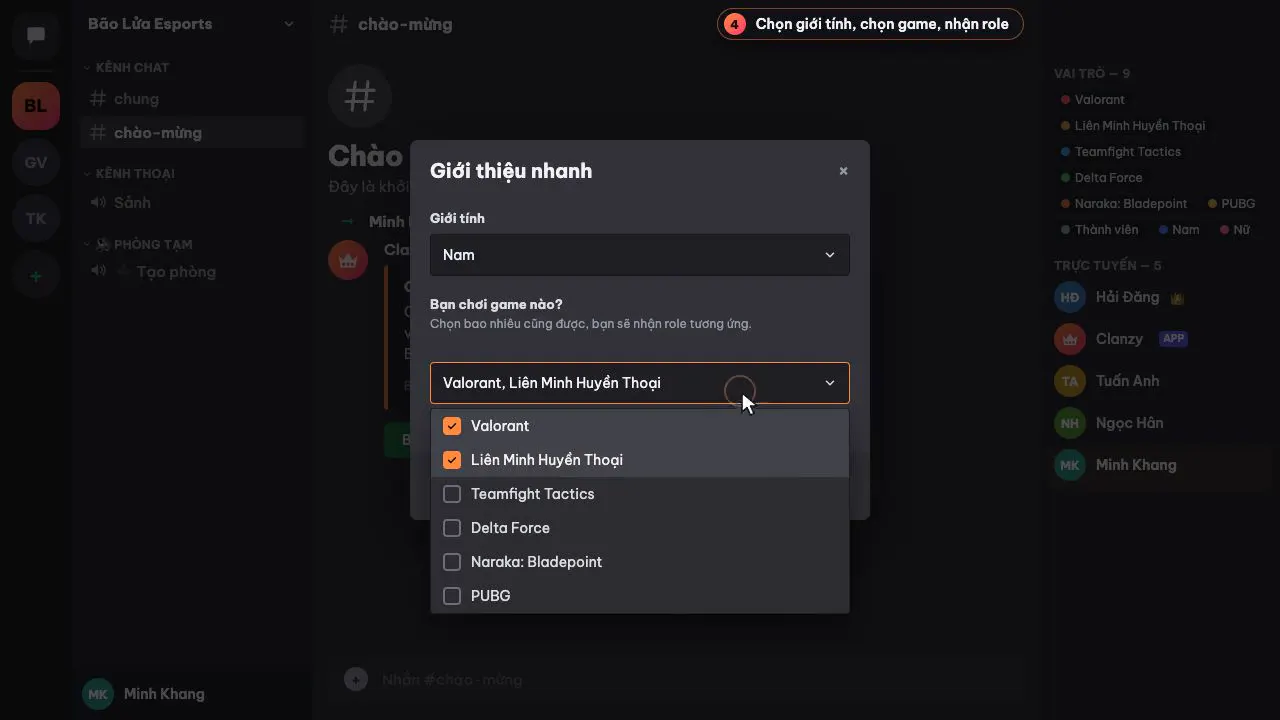
Khi gán role. Người mới bấm Bắt đầu trên thẻ chào, chọn giới tính và game. Clanzy thêm role của game đã chọn, gỡ role của game bỏ chọn, gán role giới tính và role Thành viên. Role nào nằm trên bot thì bot bỏ qua và nói rõ cho người đó: "Không gán được: ... Role của Clanzy cần nằm trên các role này". Không có lỗi im lặng.
Quyền bot xin. Clanzy cần quyền quản lý vai trò để gán role, nhưng không xin quyền Quản trị viên. Danh sách quyền đầy đủ có ở trang chủ, phần câu hỏi thường gặp.
Lỗi hay gặp với role
Bot gán được role game nhưng không gán được role Admin. Đúng như thiết kế. Đừng đưa role của bot lên trên role Admin; role quản trị nên gán bằng tay.
Thành viên có role Valorant nhưng vẫn không thấy kênh #valorant. Kiểm tra quyền riêng của kênh: role Valorant phải được bật quyền xem kênh, và người đó không có quyền riêng nào đang từ chối.
Tên thành viên đổi màu lung tung. Họ vừa nhận một role game có màu nằm cao hơn role cũ. Bỏ màu role game, hoặc kéo role có màu bạn muốn ưu tiên lên trên.
Nếu bạn đang dựng server mới, xem thêm cách tạo server Discord cho game và cách tạo kênh chào mừng để nối role với bước chào người mới.
Câu hỏi thường gặp
Role và quyền trong Discord khác nhau thế nào?
Quyền là từng việc cụ thể như gửi tin nhắn, kết nối voice, quản lý kênh. Role là một gói quyền kèm tên và màu, gán cho nhiều người cùng lúc. Bạn phân quyền Discord bằng cách gán role, không gán từng quyền cho từng người.
Vì sao bot không gán được role cho thành viên?
Thường là do role của bot nằm dưới role cần gán. Vào Cài đặt máy chủ, Vai trò, kéo role của bot lên trên các role game rồi lưu. Bot cũng cần quyền quản lý vai trò.
Role @everyone là gì?
Là role mặc định mọi thành viên đều có, không gỡ được. Quyền của @everyone là mức tối thiểu cho cả server, nên đừng bật quyền quản lý nào cho nó.
Màu tên của thành viên lấy từ role nào?
Từ role có màu nằm cao nhất trong số role của người đó. Muốn role game không đè màu role admin, để role game không màu hoặc đặt dưới role admin.
Thành viên tự lấy role trong Discord bằng cách nào?
Dùng phần Onboarding của server Cộng đồng, hoặc một bot gán role tự động. Với Clanzy, người mới bấm Bắt đầu trên thẻ chào, chọn game và nhận role ngay; gõ /roles để đổi lại.
Đọc tiếp
Cách tạo role trong Discord và gán role tự động cho thành viên
Cách tạo role trong Discord, chỉnh màu, quyền, thứ tự, gán role bằng tay và để thành viên tự lấy role theo game. Kèm cách sửa lỗi bot không gán được role.
6 phút đọc
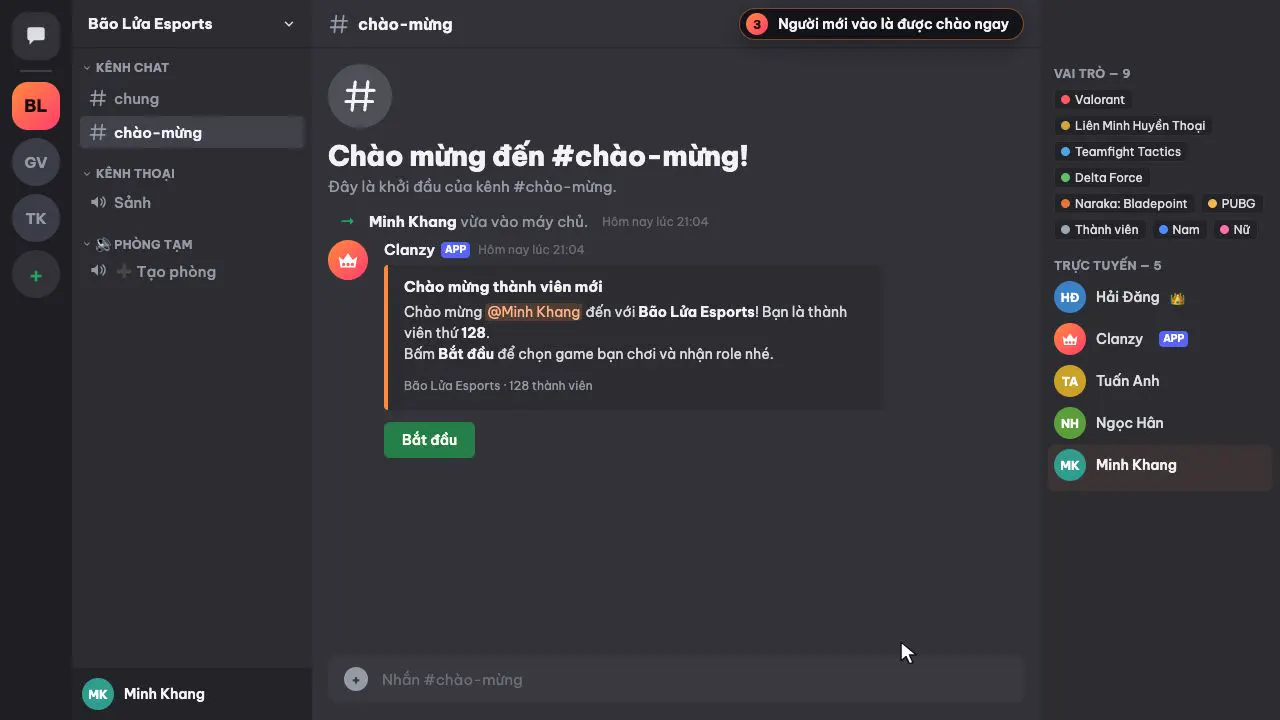
Tạo kênh chào mừng Discord: cách làm thủ công và với bot welcome
Cách tạo kênh chào mừng Discord: bật tin nhắn hệ thống, Màn hình chào mừng, rồi dùng bot welcome gửi thẻ chào có nút nhận role game cho người mới.
7 phút đọc
Cách tạo server Discord cho game: từ server trống tới server có người chơi
Cách tạo server Discord cho clan hay cộng đồng game: tạo server, chia kênh, role, quyền, kênh chào mừng và phòng voice. Có cách làm tay và cách setup nhanh.
7 phút đọc