Cách tạo server Discord cho game: từ server trống tới server có người chơi
Cách tạo server Discord cho clan hay cộng đồng game: tạo server, chia kênh, role, quyền, kênh chào mừng và phòng voice. Có cách làm tay và cách setup nhanh.
- Tác giả
- Đội ngũ Clanzy
- Cập nhật
- Thời gian đọc
- 7 phút đọc
Tóm tắt
Để tạo server Discord cho game, bấm dấu + ở cột trái, chọn "Tạo của riêng tôi", đặt tên và ảnh, rồi chia kênh chat, kênh voice và role theo từng game. Phần tốn thời gian nhất là kênh chào mừng, role game và phòng voice: bạn có thể làm tay trong Cài đặt máy chủ, hoặc thêm Clanzy và gõ /setup all để có sẵn cả ba trong vài phút.
Các bước nhanh
- 1
Tạo server. Bấm dấu + ở cột server bên trái, chọn Tạo của riêng tôi, chọn cho câu lạc bộ hoặc cộng đồng, đặt tên và tải ảnh đại diện.
- 2
Chia danh mục và kênh. Tạo danh mục cho thông báo, chat chung, từng game và voice. Đặt tên kênh ngắn, viết thường, có dấu gạch nối.
- 3
Tạo role và phân quyền. Vào Cài đặt máy chủ, Vai trò, tạo role Admin, Mod, Thành viên và role cho từng game, rồi chỉnh quyền cho @everyone.
- 4
Bật kênh chào mừng và role tự động. Thêm Clanzy và gõ /setup all để có kênh #chào-mừng, câu hỏi chọn game tự gán role và kênh ➕ Tạo phòng.
- 5
Kiểm tra bằng tài khoản phụ rồi mời người chơi. Gõ /setup welcome-test hoặc vào bằng tài khoản phụ để xem người mới thấy gì, sau đó tạo link mời không hết hạn.
Tạo một server Discord chỉ mất chưa tới một phút. Cái khó là biến nó thành chỗ người chơi muốn ở lại: người mới vào biết đi đâu, có role đúng game mình chơi, và lúc tối rủ nhau leo rank thì có phòng voice riêng. Bài này đi qua cách tạo server Discord cho game theo đúng thứ tự nên làm, kèm cách làm tay trong Discord và cách setup nhanh bằng Clanzy cho những phần lặp lại.
Ví dụ trong bài là server "Bão Lửa Esports", một cộng đồng chơi Valorant, Liên Minh Huyền Thoại và PUBG. Bạn thay bằng game của server mình.
Bước 1: Tạo server mới
Trên máy tính (app hoặc trình duyệt):
- Bấm dấu + ở cuối cột server bên trái ("Thêm máy chủ").
- Chọn Tạo của riêng tôi. Discord có sẵn vài mẫu như mẫu cho game, nhưng mẫu chỉ tạo vài kênh chung chung, bạn sẽ phải xoá bớt. Tạo từ đầu gọn hơn.
- Khi được hỏi server dành cho ai, chọn lựa chọn dành cho câu lạc bộ hoặc cộng đồng nếu bạn định mời người lạ. Chọn "cho tôi và bạn bè" nếu chỉ là nhóm chơi chung.
- Đặt tên server và tải ảnh đại diện. Tên nên ngắn, dễ gõ khi tìm, ví dụ "Bão Lửa Esports" thay vì "★彡 BÃO LỬA ESPORTS OFFICIAL 彡★".
Trên điện thoại, mở danh sách server ở cạnh trái, bấm dấu + và làm y như trên. Mọi thứ trong bài đều làm được trên app điện thoại, nhưng phần role và quyền làm trên máy tính sẽ nhanh hơn.
Bước 2: Chia danh mục và kênh
Discord tạo sẵn một kênh chat và một kênh voice. Bạn tạo thêm bằng cách chuột phải vào khoảng trống trong cột kênh, chọn Tạo danh mục hoặc Tạo kênh.
Cấu trúc gọn cho một server game:
| Danh mục | Kênh gợi ý | Ghi chú |
|---|---|---|
| THÔNG TIN | #chào-mừng, #luật, #thông-báo | Chỉ admin được gửi tin trong #luật và #thông-báo |
| CHAT CHUNG | #chat, #khoe-clip, #tìm-đồng-đội | Chỗ mọi người nói chuyện |
| THEO GAME | #valorant, #lmht, #pubg | Mỗi game chính một kênh, có thể chỉ cho role game đó thấy |
| VOICE | Sảnh chung, phòng tạm | Phòng tạm tự tạo khi cần, xem bước 5 |
Vài lưu ý từ kinh nghiệm chạy server:
- Ít kênh lúc đầu. Server 20 người mà có 30 kênh thì chỗ nào cũng vắng. Thêm kênh khi một chủ đề bắt đầu lấn kênh chat chung.
- Tên kênh viết thường, có gạch nối. Discord tự đổi khoảng trắng thành dấu gạch nối, giữ tiếng Việt có dấu được.
- Kênh luật nên ngắn. Năm, sáu điều rõ ràng (không spam, không toxic, không share acc...) hiệu quả hơn một bài dài không ai đọc.
Bước 3: Tạo role và phân quyền
Role quyết định ai thấy gì, ai làm được gì, và tên ai hiện màu gì. Vào Cài đặt máy chủ → Vai trò → Tạo vai trò.
Bộ role tối thiểu cho server game:
- Admin: bạn và người tin tưởng nhất.
- Mod: người dọn spam, quản lý voice. Chỉ cấp những quyền cần thiết như quản lý tin nhắn, di chuyển và tắt mic thành viên.
- Thành viên: người đã đọc luật hoặc trả lời câu hỏi làm quen.
- Role theo game: Valorant, LMHT, PUBG... để tag nhau rủ đánh và mở kênh riêng cho từng game.
Hai điều hay bị bỏ sót:
- Thứ tự role quan trọng. Role nằm cao hơn trong danh sách thì quản lý được role thấp hơn. Bot cũng vậy: bot chỉ gán được những role nằm dưới role của nó.
- Chỉnh @everyone trước. @everyone là role mọi người đều có. Nếu muốn người mới chỉ thấy kênh chào mừng và luật, hãy tắt quyền xem kênh của @everyone ở các danh mục khác và bật lại cho role Thành viên.
Phần này có bài riêng chi tiết hơn: cách tạo role và gán role tự động trong Discord.
Bước 4: Kênh chào mừng và cách người mới nhận role
Đây là phần quyết định người mới ở lại hay rời đi sau năm phút. Có hai cách.
Cách làm tay trong Discord
- Trong Cài đặt máy chủ → Tổng quan, chọn kênh nhận tin nhắn hệ thống để Discord tự báo khi có người vào. Tin này ngắn, giống nhau cho mọi người, và không gán role.
- Nếu bật chế độ Cộng đồng, bạn có thêm màn hình chào mừng, phần xác minh thành viên và Onboarding với câu hỏi để người mới tự chọn role. Muốn bật, vào mục Cộng đồng trong Cài đặt máy chủ và làm theo các bước Discord yêu cầu (bật xác minh email, bộ lọc nội dung, chọn kênh luật).
Cách này miễn phí và có sẵn, nhưng bạn phải tự tạo từng role game, tự nối từng câu trả lời với role, và mỗi lần thêm game lại làm lại.
Cách nhanh với Clanzy
Clanzy là bot Discord miễn phí làm riêng cho cộng đồng game Việt. Bấm nút Thêm vào Discord ở đầu trang (hướng dẫn chi tiết: cách thêm bot vào server Discord), rồi trong server gõ:
/setup all
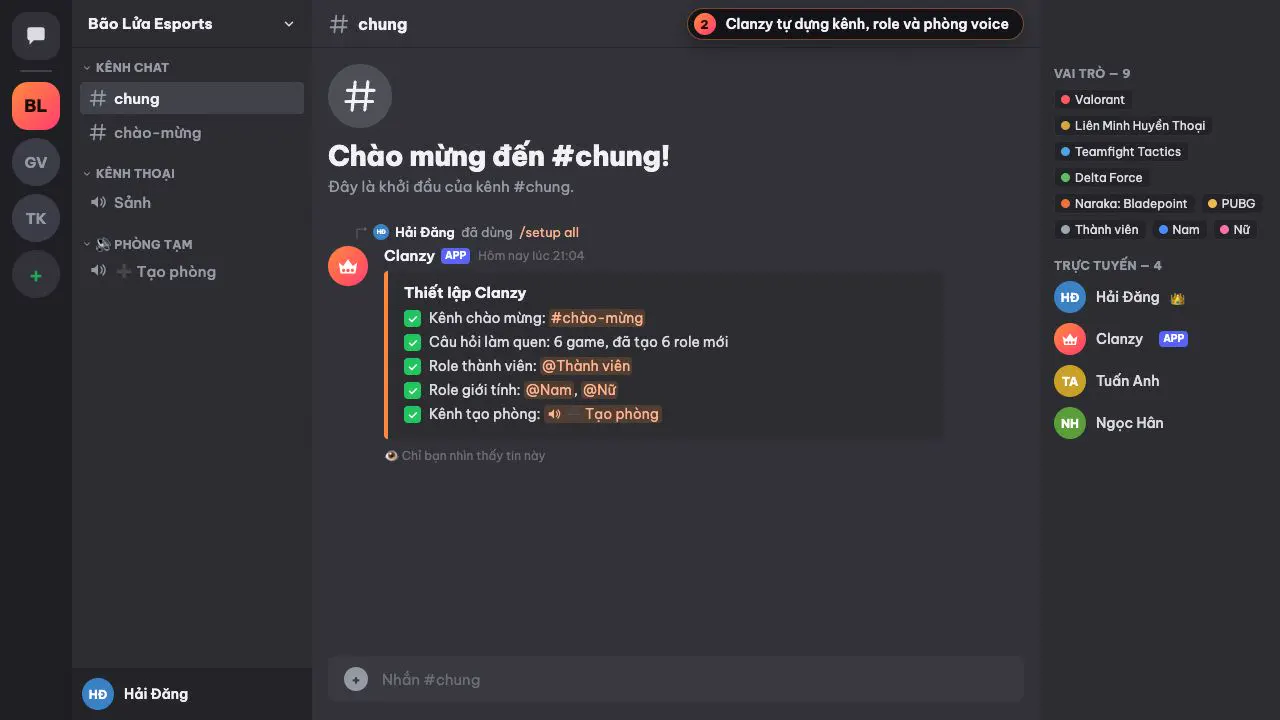
Lệnh cần quyền Quản lý máy chủ. Trong một lần chạy, Clanzy tạo:
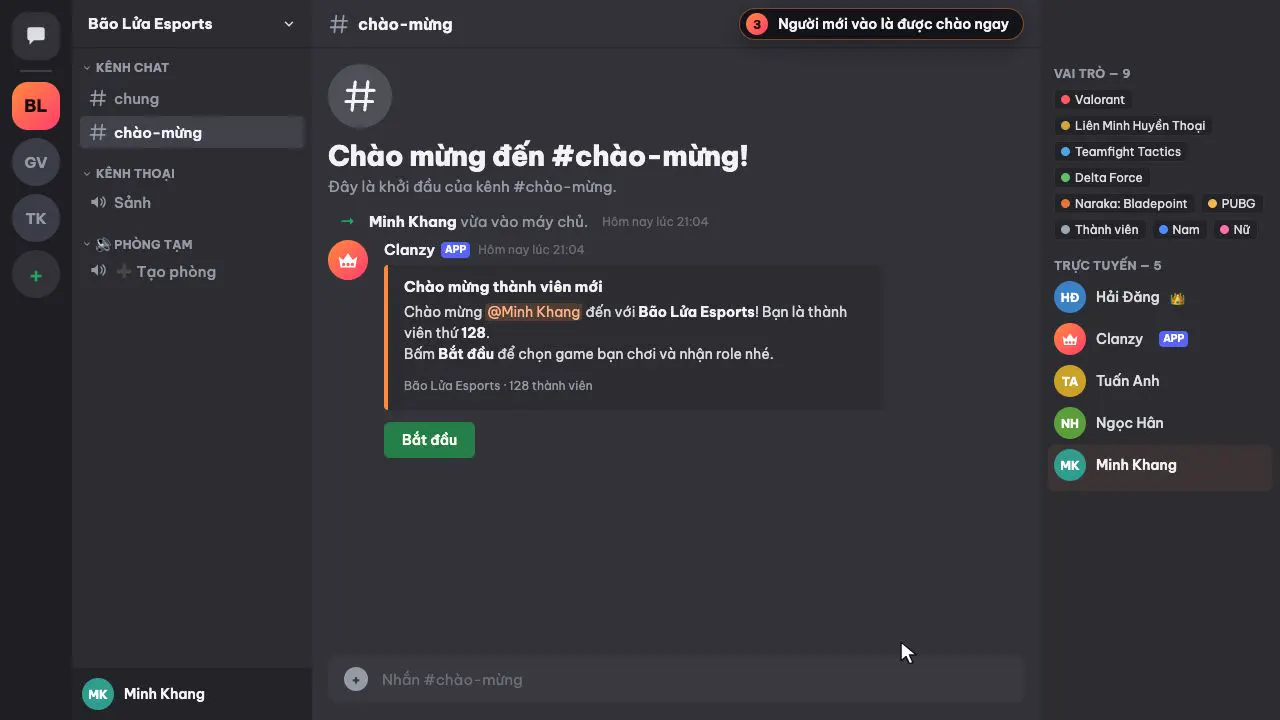
- Kênh #chào-mừng với thẻ chào "Chào mừng thành viên mới" và nút Bắt đầu.
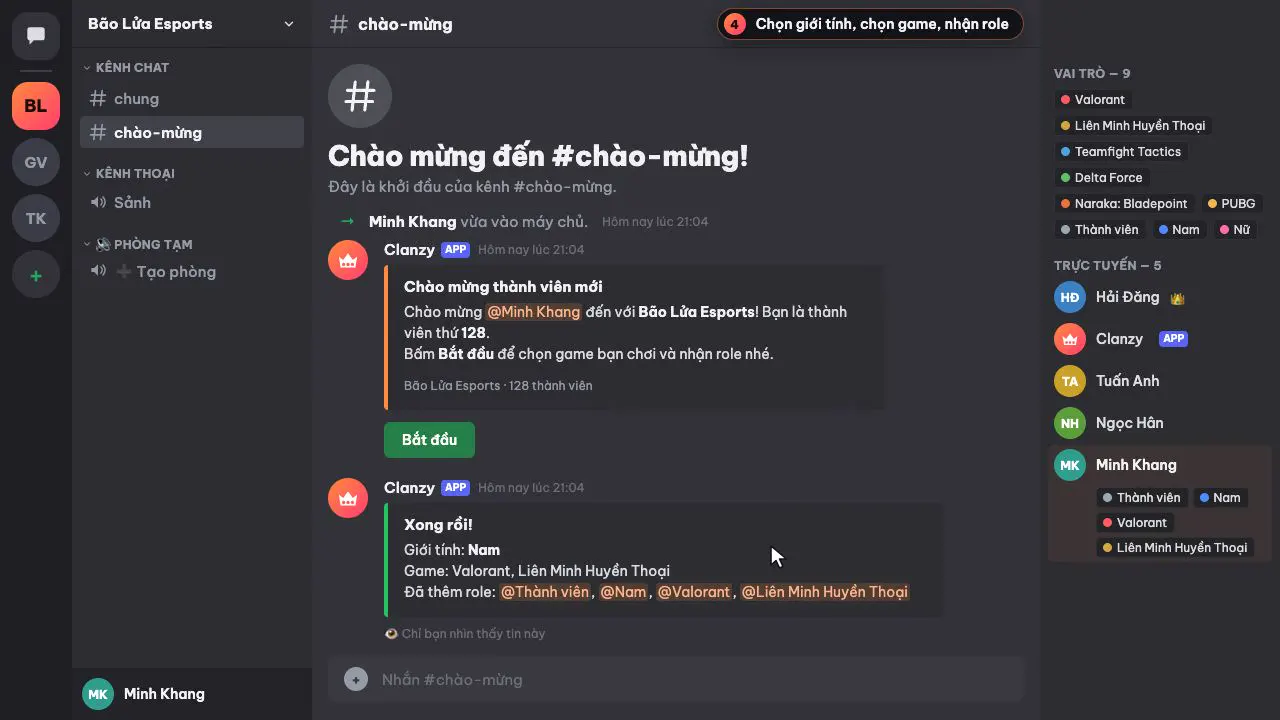
- Role cho từng game trong danh sách mặc định (Valorant, Liên Minh Huyền Thoại, Teamfight Tactics, Delta Force, Naraka: Bladepoint, PUBG). Bạn sửa danh sách trên bảng điều khiển, tối đa 25 game.
- Role Thành viên và role giới tính Nam, Nữ.
- Danh mục 🔊 Phòng tạm với kênh ➕ Tạo phòng.
Khi có người vào, Clanzy gửi thẻ chào một lần cho mỗi lượt vào server. Nếu server bật xác minh thành viên, bot đợi người đó xác minh xong mới chào. Người mới bấm Bắt đầu, chọn giới tính và game mình chơi, và nhận role ngay. Muốn đổi game sau này, họ gõ /roles.
Cái nào bạn đã có sẵn (ví dụ role "Valorant"), Clanzy dùng lại thay vì tạo trùng. Clanzy không xin quyền Quản trị viên và không đọc nội dung tin nhắn.
Bước 5: Phòng voice cho từng nhóm
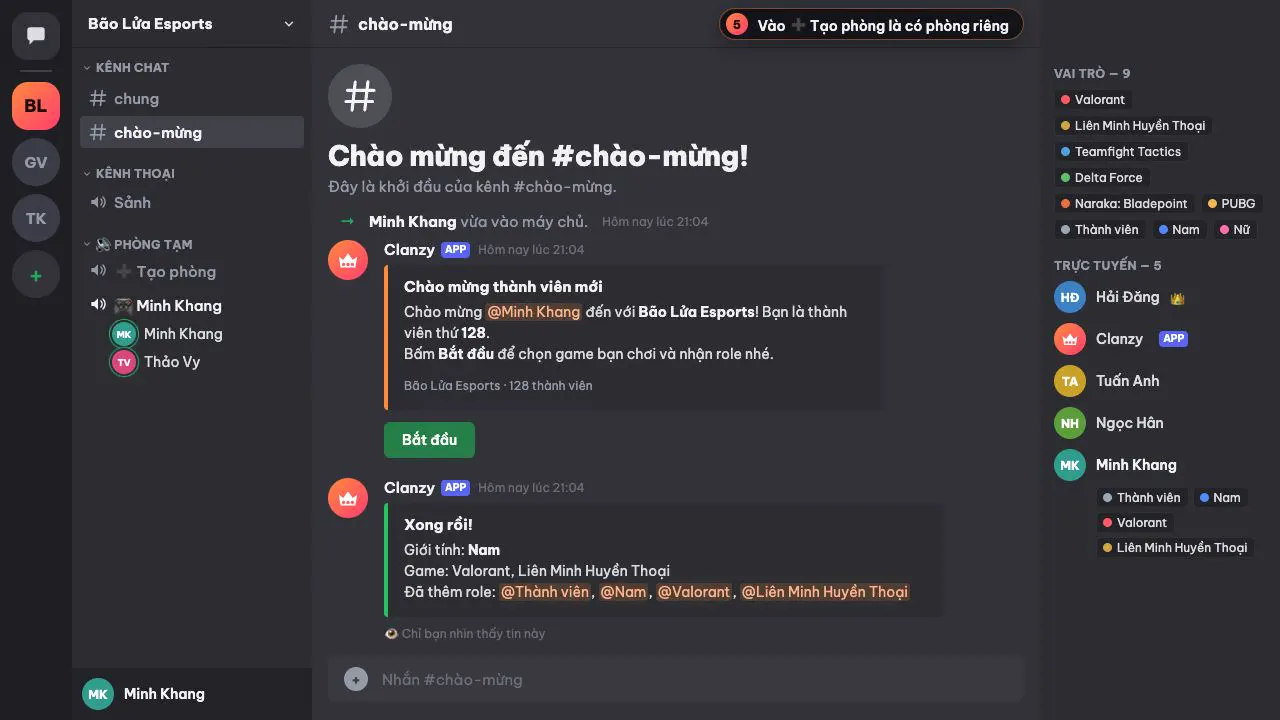
Server game sống nhờ voice. Tạo sẵn "Voice 1, Voice 2, Voice 3" thì giờ cao điểm thiếu, giờ vắng thì một hàng kênh trống. Cách gọn hơn là phòng tạm: ai vào kênh ➕ Tạo phòng sẽ được tạo một phòng riêng mang tên mình (ví dụ "🎮 Minh Khang") và tự được chuyển vào đó. Khi mọi người rời đi, phòng tự xoá.
/setup all đã tạo sẵn kênh này. Chủ phòng có bảng điều khiển bằng nút để khoá, ẩn, đổi tên, giới hạn số người, đá người hoặc chuyển chủ phòng, hoặc dùng lệnh /voice lock, /voice limit... Danh sách đủ ở trang các lệnh của Clanzy, chi tiết cách hoạt động ở bài bot tạo phòng voice tạm cho Discord.
Bước 6: Kiểm tra trước khi mời người
Đừng gửi link mời khi chưa tự đi thử một vòng như người mới:
- Gõ
/setup welcome-test. Clanzy gửi thử thẻ chào cho chính bạn trong kênh chào mừng, bấm Bắt đầu để thử luôn câu hỏi làm quen. - Nếu có tài khoản phụ, vào server bằng tài khoản đó để xem người mới thấy những kênh nào.
- Nếu có role không gán được, kéo role Clanzy lên trên các role game trong Cài đặt máy chủ → Vai trò. Clanzy sẽ báo tên những role bị kẹt.
- Bấm vào tên server, chọn Mời mọi người, chỉnh link thành không bao giờ hết hạn rồi gửi vào các nhóm chat và trang mạng xã hội của clan.
Tự setup server Discord hay thuê người làm?
Tìm "setup server Discord" trên mạng, bạn sẽ thấy rất nhiều bài nhận setup server và làm bot custom theo yêu cầu. Thuê
người hợp khi server cần giao diện kênh cầu kỳ hoặc bot có tính năng riêng. Nhưng với server game, phần lớn công việc
là đúng sáu bước ở trên, và phần lặp lại nhất (kênh chào, role game, phòng voice) xong trong vài phút với /setup all.
Tự làm còn có lợi: bạn hiểu server của mình, sau này sửa gì cũng không phải nhờ ai, và không phải đưa token bot hay
quyền quản trị cho người lạ. Muốn bot mang tên server mà không cần code, xem bài
cách tạo bot Discord.
Checklist nhanh
- Tên và ảnh server rõ ràng
- Kênh luật, thông báo chỉ admin gửi được
- Role Admin, Mod, Thành viên, role từng game, đúng thứ tự
- Người mới được chào và tự nhận role game
- Có phòng voice khi cần, không có hàng kênh trống
- Đã thử bằng tài khoản phụ hoặc
/setup welcome-test
Server làm xong theo thứ tự này thì người mới vào là có chỗ chat, có role, có phòng để chơi. Clanzy hiện miễn phí, xem chi tiết các gói ở trang bảng giá.
Câu hỏi thường gặp
Tạo server Discord có mất tiền không?
Không. Ai có tài khoản Discord cũng tạo được server miễn phí. Nitro và Server Boost chỉ mở thêm tiện ích như chất lượng âm thanh cao hơn hay emoji nhiều hơn, không bắt buộc để chạy một server game.
Tạo server Discord trên điện thoại được không?
Được. Trên app Discord, mở danh sách server ở cạnh trái, bấm dấu + rồi làm theo các bước giống trên máy tính. Riêng việc kéo thả thứ tự role và chỉnh quyền chi tiết thì làm trên máy tính dễ hơn nhiều.
Server game nên có những kênh nào?
Tối thiểu một kênh chào mừng, một kênh luật, một kênh thông báo, một kênh chat chung, kênh riêng cho từng game chính và vài phòng voice. Đừng tạo quá nhiều kênh ngay từ đầu, server vắng mà nhiều kênh nhìn rất trống.
Có cần bật chế độ Cộng đồng không?
Không bắt buộc. Chế độ Cộng đồng mở thêm màn hình chào mừng, xác minh thành viên và Onboarding của Discord, nhưng yêu cầu vài cài đặt an toàn. Server nhỏ cho clan vẫn chạy ổn khi chưa bật.
/setup all của Clanzy có tạo trùng kênh nếu mình đã có sẵn không?
Không. Cái nào đã có thì Clanzy dùng lại, không tạo trùng. Bạn có thể chạy lệnh trên server đang hoạt động.
Đọc tiếp
Cách thêm bot vào server Discord trên máy tính và điện thoại
Cách thêm bot vào server Discord bằng link mời hoặc hồ sơ ứng dụng, trên máy tính và điện thoại. Cách xem quyền bot xin, xử lý khi không thấy server và gỡ bot.
6 phút đọc
Cách tạo role trong Discord và gán role tự động cho thành viên
Cách tạo role trong Discord, chỉnh màu, quyền, thứ tự, gán role bằng tay và để thành viên tự lấy role theo game. Kèm cách sửa lỗi bot không gán được role.
6 phút đọc
Bot tạo phòng voice Discord: cách làm phòng voice tạm tự xoá
Bot tạo phòng voice Discord kiểu join to create: vào kênh là có phòng riêng, chủ phòng khoá, ẩn, đổi tên, đá người, hết người thì phòng tự xoá.
6 phút đọc